

在Windows操作系统中,权限管理是一项非常重要的功能,它能够确保文件和文件夹的安全性,防止未经授权的用户访问敏感数据。然而,当我们需要访问某些文件或文件夹却遭遇无权限的情况时,这可能会给我们带来不小的困扰。本文将为您介绍一些解决无权限访问文件或文件夹的方法,以及Windows权限管理的相关指南。
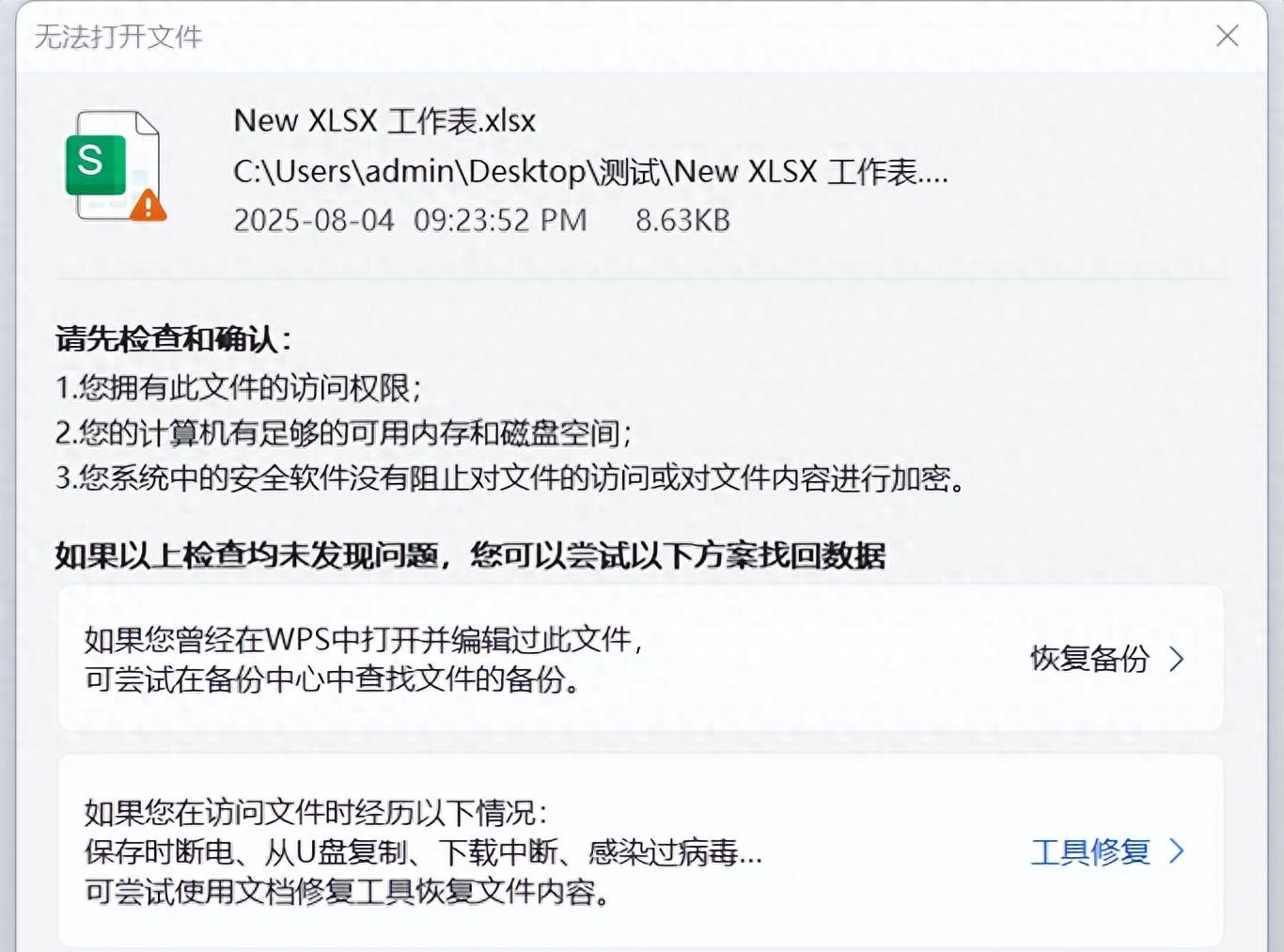

首先,我们需要了解为什么会出现无权限访问的情况。这通常是因为以下几种原因:
- 文件或文件夹的属性设置为只读或禁止修改。
- 文件或文件夹的所属用户或用户组与当前登录用户不同。
- 系统策略或第三方安全软件限制了访问权限。
当您遇到无权限访问文件或文件夹的问题时,可以尝试以下方法:
- 更改文件或文件夹属性
- 右键点击文件或文件夹,选择“属性”。
- 切换到“安全”选项卡,点击“编辑”。
- 在“组或用户名称”列表中,找到您的用户账户,检查是否具有相应的权限(读取、写入、修改等)。
- 如果没有,可以点击“添加”,将您的用户账户添加到列表中,然后分配相应的权限。
- 点击“应用”和“确定”保存设置。
- 使用管理员权限运行
- 右键点击需要访问的文件或文件夹,选择“以管理员身份运行”(或使用快捷键Win+X,选择“以管理员身份打开Windows PowerShell”)。
- 输入您的管理员账户密码,确认身份。
- 再次尝试访问文件或文件夹。
- 修改本地安全策略
- 按下Win+R,输入“secpol.msc”并按回车,打开本地安全策略编辑器。
- 在左侧导航栏中,依次展开“本地策略”→“安全选项”。
- 在右侧找到“网络访问:本地账户的共享和安全模型”和“网络访问:不允许匿名枚举SAM账户”,将这两项策略设置为“已禁用”。
- 点击“应用”和“确定”保存设置。
- 检查第三方安全软件
- 如果您安装了第三方安全软件,如杀毒软件、防火墙等,请检查它们的设置,确认是否有阻止访问文件或文件夹的策略。
- 根据需要,调整安全软件的设置或暂时关闭它们,尝试访问文件或文件夹。
在进行权限管理时,以下指南有助于提高系统安全性:
- 尽量减少管理员账户的使用,使用普通用户账户进行日常操作。
- 定期检查文件和文件夹的权限设置,确保只有授权用户才能访问敏感数据。
- 避免将文件和文件夹设置为完全控制权限,以免造成安全隐患。
- 对于共享文件夹,应设置合适的共享权限,限制非法访问。
通过以上方法,相信您可以解决大部分无权限访问文件或文件夹的问题。同时,合理地设置和管理权限,有助于提高Windows系统的安全性,保护您的数据安全。
版权声明:本文内容由互联网用户自发贡献,该文观点仅代表作者本人。本站仅提供信息存储空间服务,不拥有所有权,不承担相关法律责任。如发现本站有涉嫌抄袭侵权/违法违规的内容, 请发送邮件至2705686032@qq.com 举报,一经查实,本站将立刻删除。原文转载: 原文出处: