

随着Windows 11的发布,许多用户希望体验新系统带来的诸多改进和特性。然而,升级到Windows 11专业版通常需要购买许可证,这对于预算有限的用户来说可能是一笔不小的开销。幸运的是,有一些方法可以帮助用户免费升级到Windows 11专业版。以下是一份系统升级指南,带您了解如何免费升级。
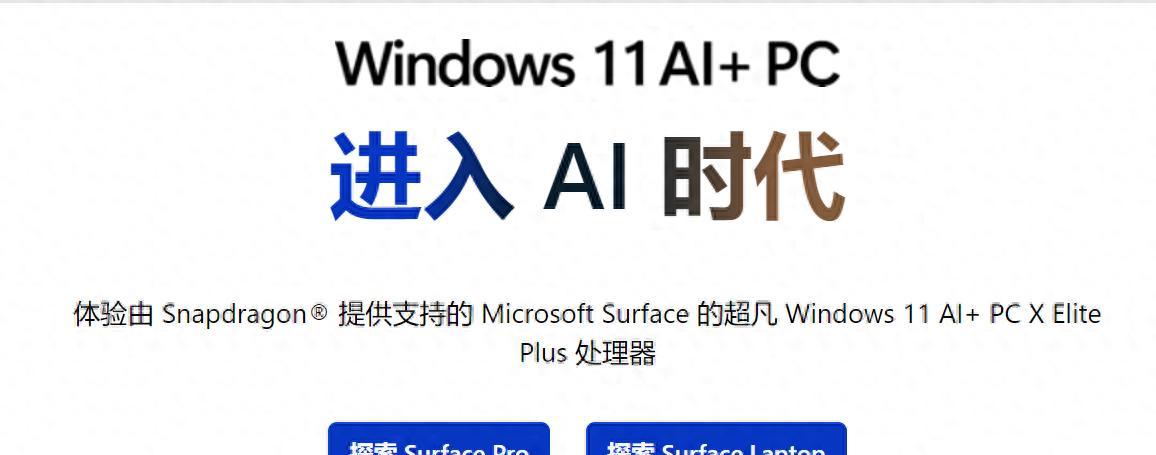

首先,需要明确的是,并非所有的Windows 10用户都能免费升级到Windows 11。微软官方提供的免费升级仅限于在升级期限内,且符合条件的Windows 10系统。但如果您想要免费升级到Windows 11专业版,以下几种方法或许能帮助您实现目标。
- 利用教育版或企业版许可证升级
如果您拥有有效的Windows 10教育版或企业版许可证,可以通过以下步骤升级到Windows 11专业版:
a. 确保您的Windows 10系统已安装最新的更新。
b. 打开“设置” -> “更新与安全” -> “Windows更新”,检查Windows 11升级选项。
c. 如果看到“升级到Windows 11”的选项,点击“检查更新”,开始升级过程。
- 通过Microsoft 365订阅升级
拥有Microsoft 365订阅的用户,可以在订阅有效期内免费升级到Windows 11专业版。以下是升级步骤:
a. 打开Microsoft 365订阅页面,登录您的账户。
b. 在订阅页面,找到“安装Office”或“其他安装选项”。
c. 下载并安装Windows 11专业版的安装介质。
d. 使用下载的安装介质启动计算机,按照提示完成Windows 11专业版的安装。
- 利用Windows Insider Program
加入Windows Insider Program(Windows内部预览体验计划),您可以获得最新的Windows系统更新,包括Windows 11专业版。以下是加入Windows Insider Program的步骤:
a. 打开“设置” -> “更新与安全” -> “Windows预览体验计划”。
b. 点击“开始”,按照提示完成加入过程。
c. 在Windows预览体验计划中选择“快速”或“慢速”通道。
d. 等待Windows 11专业版的推送,并按照提示进行升级。
- 使用第三方工具辅助升级
网络上存在一些第三方工具,声称可以帮助用户免费升级到Windows 11专业版。需要注意的是,这些工具可能存在安全风险,且可能导致系统不稳定。因此,我们不建议使用此类工具。
在尝试以上方法之前,请确保备份重要数据,以防在升级过程中出现意外。同时,遵循以下建议:
a. 确保计算机硬件符合Windows 11的最低系统要求。
b. 在升级前安装所有可用的Windows更新,以确保升级过程顺利进行。
c. 遵循微软官方升级指南,避免在升级过程中遇到问题。
通过以上方法,您可以尝试免费升级到Windows 11专业版。然而,请记住,合法购买许可证是支持微软持续创新的最佳方式。如果您的预算允许,建议购买正版Windows 11专业版,以获得更好的用户体验和官方技术支持。
版权声明:本文内容由互联网用户自发贡献,该文观点仅代表作者本人。本站仅提供信息存储空间服务,不拥有所有权,不承担相关法律责任。如发现本站有涉嫌抄袭侵权/违法违规的内容, 请发送邮件至2705686032@qq.com 举报,一经查实,本站将立刻删除。原文转载: 原文出处: