

Exchange邮箱服务器是微软推出的一套电子邮件解决方案,广泛用于企业内部邮件系统的搭建。它提供了丰富的功能,包括邮件收发、日历、联系人、任务等协作功能。搭建Exchange邮箱服务器可以帮助企业提高工作效率,加强内部沟通。以下是Exchange邮件系统的配置教程。
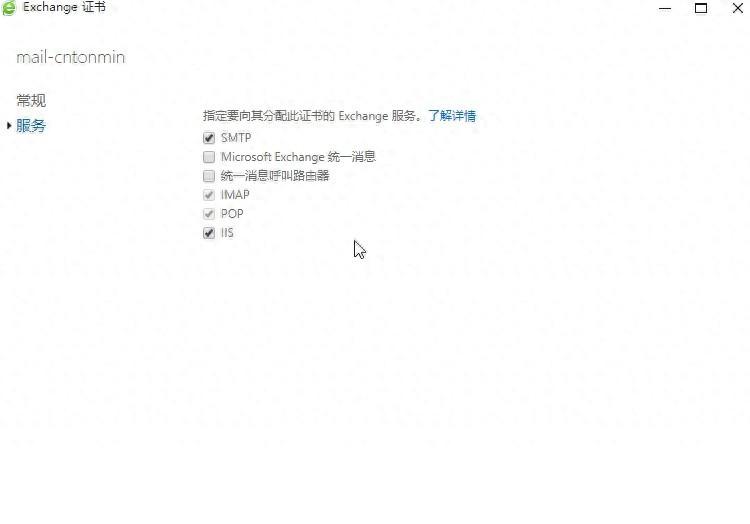

一、准备工作
- 软件准备:首先,确保已经购买并下载了Exchange Server软件。本教程以Exchange Server 2016为例进行讲解。
- 系统要求:Exchange Server 2016需要安装在Windows Server 2012 R2或更高版本的操作系统上。同时,需要确保服务器硬件配置满足Exchange Server的最低要求。
- 域环境准备:在搭建Exchange邮箱服务器之前,需要确保已经搭建好活动目录(AD)域环境。
- 安装必要的Windows功能:在服务器管理器中,安装以下Windows功能:
- .NET Framework 3.5 功能
- Windows Identity Foundation
- RPC over HTTP Proxy
- 管理工具
二、安装Exchange Server
- 将Exchange Server安装光盘放入光驱,或者右键点击下载好的Exchange安装文件,选择“以管理员身份运行”。
- 在弹出的窗口中,点击“安装”。
- 在“Exchange Server 安装向导”中,点击“下一步”。
- 选择“同意”,然后点击“下一步”。
- 选择“自定义安装”,点击“下一步”。
- 在“服务器角色”页面,选择“邮箱”,然后点击“下一步”。
- 在“邮箱角色”页面,根据需要选择相应的功能,如“客户端访问”、“邮件传递”等,然后点击“下一步”。
- 检查系统要求,确保所有要求都满足,点击“下一步”。
- 在“准备组织”页面,选择“创建新的组织”,输入组织名称,点击“下一步”。
- 在“配置客户端访问服务器”页面,选择“使用推荐设置”,点击“下一步”。
- 在“配置邮件传递”页面,根据实际情况选择“内部 relay”或“边缘传输服务器”,点击“下一步”。
- 在“配置组织”页面,根据需要填写相关信息,点击“下一步”。
- 安装向导会自动安装Exchange Server及相关组件,等待安装完成。
三、配置邮件系统
- 安装完成后,打开Exchange管理控制台,配置邮箱数据库、用户邮箱等。
- 在“组织配置”中,选择“邮箱”,然后点击“新建邮箱数据库”。
- 按照提示填写邮箱数据库相关信息,点击“下一步”,完成邮箱数据库的创建。
- 在“收件人配置”中,选择“邮箱用户”,点击“新建邮箱用户”。
- 填写用户信息,分配邮箱数据库,点击“保存”。
- 在“客户端访问”中,配置客户端访问服务器,确保用户可以通过Outlook等客户端访问邮箱。
- 配置邮件传递规则,根据实际需求设置邮件路由、垃圾邮件过滤等。
四、测试邮件系统
- 使用Outlook等客户端软件,配置邮箱账户,测试是否可以正常收发邮件。
- 在网页版邮箱中,测试是否可以正常登录、收发邮件。
- 检查邮件系统是否满足企业需求,如邮件容量、邮件附件大小限制等。
通过以上步骤,Exchange邮箱服务器即可搭建完成。需要注意的是,在搭建过程中,要确保遵循微软的最佳实践,确保邮件系统的稳定性和安全性。在企业日常运营中,还需定期对邮件系统进行维护和优化,确保其高效运行。
版权声明:本文内容由互联网用户自发贡献,该文观点仅代表作者本人。本站仅提供信息存储空间服务,不拥有所有权,不承担相关法律责任。如发现本站有涉嫌抄袭侵权/违法违规的内容, 请发送邮件至2705686032@qq.com 举报,一经查实,本站将立刻删除。原文转载: 原文出处: