

服务器防火墙扮演着保护服务器免受未经授权访问和潜在攻击的重要角色。然而,在某些情况下,比如进行系统维护或者配置特定的网络服务时,可能需要暂时关闭服务器的防火墙。本文将分享一些网络管理技巧,介绍如何关闭常见操作系统上的服务器防火墙。

Windows服务器防火墙关闭
对于Windows服务器,可以通过以下步骤关闭防火墙:
- 通过图形界面关闭
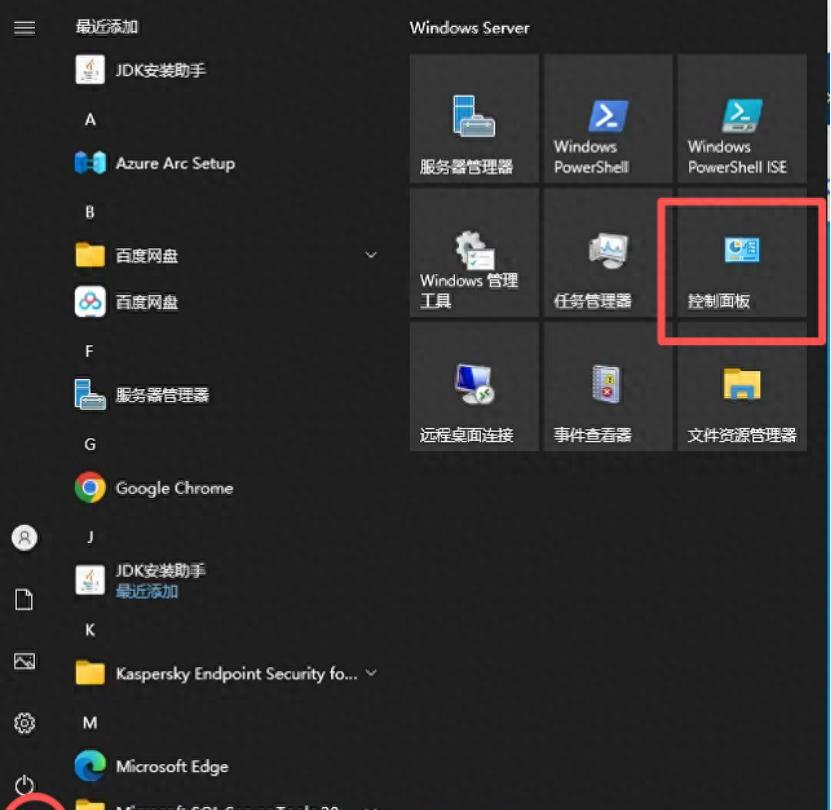
- 打开“控制面板”并点击“系统和安全”。
- 在“Windows Defender 防火墙”中,点击左侧的“允许应用或功能通过Windows Defender 防火墙”。
- 点击“更改设置”按钮(可能需要管理员权限)。
- 在列表中选择“Windows Defender 防火墙”,然后点击“禁用”按钮。
- 通过命令行关闭
- 打开命令提示符(以管理员身份)。
- 输入以下命令来禁用防火墙:
netsh advfirewall set allprofiles state off - 这个命令将关闭所有配置文件的防火墙,包括域、专用和公共配置文件。
Linux服务器防火墙关闭
在Linux系统中,最常用的防火墙工具是iptables。以下是关闭iptables的方法:
- 临时关闭
- 打开终端。
- 输入以下命令来停止iptables服务:
systemctl stop iptables - 要确保iptables在系统重启后不会自动启动,可以使用以下命令:
systemctl disable iptables
- 永久关闭
- 要永久关闭iptables,可以清除所有规则并设置默认的链策略为ACCEPT:
iptables -P INPUT ACCEPT iptables -P FORWARD ACCEPT iptables -P OUTPUT ACCEPT iptables -F - 保存配置,不同的发行版有不同的保存方法,可以使用命令
iptables-save或修改对应的配置文件。
- 要永久关闭iptables,可以清除所有规则并设置默认的链策略为ACCEPT:
注意事项
- 在关闭服务器防火墙之前,请确保了解这么做的风险。关闭防火墙会使服务器暴露在多种网络攻击之下。
- 如果只是需要允许特定的服务或端口通过防火墙,可以考虑修改防火墙规则,而不是完全关闭它。
- 在关闭防火墙后,记得在进行必要的操作后重新启用它,以保护服务器的安全。
- 在执行任何防火墙更改之前,最好有详细的更改记录和备份,以便在出现问题时能够快速恢复。
网络管理人员应该具备关闭和配置服务器防火墙的专业知识,同时要确保所有操作都符合企业的安全政策和最佳实践。在处理防火墙时,始终将安全性放在首位。
版权声明:本文内容由互联网用户自发贡献,该文观点仅代表作者本人。本站仅提供信息存储空间服务,不拥有所有权,不承担相关法律责任。如发现本站有涉嫌抄袭侵权/违法违规的内容, 请发送邮件至2705686032@qq.com 举报,一经查实,本站将立刻删除。原文转载: 原文出处: