

远程控制软件已成为重要的工具之一,它可以帮助用户跨越地域限制,实现便捷的远程协作和设备管理。TeamViewer是一款广泛使用的远程控制软件,凭借其强大的功能和稳定性,赢得了大量用户的青睐。然而,有时用户可能会遇到TeamViewer连接不稳定的问题,这给远程工作带来了不便。下面,我们将针对这一问题提供一些解决方案。
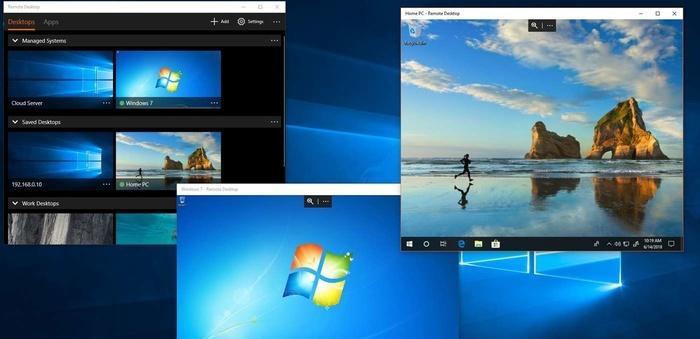

首先,要解决TeamViewer连接不稳定的问题,可以从以下几个方面进行尝试:
- 网络环境检查 检查您的网络连接是否稳定,网络速度是否达到远程控制的基本要求。由于远程控制需要较高的实时性,建议使用有线网络连接,避免使用无线网络导致的信号干扰和波动。
- TeamViewer版本更新 确保您的TeamViewer是最新版本。软件开发商会不断优化和修复已知问题,更新软件到最新版本可以解决一些由于软件本身缺陷导致的连接问题。
- 系统防火墙和杀毒软件设置 检查并确认您的系统防火墙或杀毒软件没有阻止TeamViewer的正常运行。有时,这些安全软件可能会误判TeamViewer为潜在威胁,从而限制其网络访问。
- TeamViewer设置调整 进入TeamViewer的设置,尝试调整一些参数,如画质、压缩级别等,以适应不稳定的网络环境。降低画质和压缩级别可以减少数据传输量,提高连接稳定性。
- 使用备用服务器 如果TeamViewer默认的服务器连接不稳定,可以尝试更改连接服务器,选择距离较近或者负载较低的服务器进行连接。
- 端口转发设置 如果您位于内网环境中,可能需要配置端口转发。检查路由器设置,确保端口转发正确无误,以便远程控制软件能够正常穿透内网。
- 重新安装TeamViewer 如果以上方法都无法解决问题,可以尝试完全卸载TeamViewer,然后重新下载安装官方最新版本的软件。
除了上述解决方案,以下是一些额外的建议:
- 避免在高峰时段使用远程控制软件,因为此时网络拥堵可能会导致连接不稳定。
- 如果频繁遇到连接问题,可以考虑使用其他远程控制软件作为替代方案,比如AnyDesk、Remote Desktop等。
- 在使用远程控制功能时,保持被控设备和控制设备都处于开启状态,避免因为设备休眠导致的连接中断。
通过上述方法,大部分TeamViewer连接不稳定的问题应该都能得到有效解决。如果问题依然存在,建议联系TeamViewer的客服支持,获取专业的技术帮助。
版权声明:本文内容由互联网用户自发贡献,该文观点仅代表作者本人。本站仅提供信息存储空间服务,不拥有所有权,不承担相关法律责任。如发现本站有涉嫌抄袭侵权/违法违规的内容, 请发送邮件至2705686032@qq.com 举报,一经查实,本站将立刻删除。原文转载: 原文出处: