

虚拟机在生活中扮演着越来越重要的角色,它为用户提供了方便的隔离环境,用于测试软件、访问敏感网站等。然而,不少用户在享受虚拟机带来的便利之时,也不免会遇到一些困扰,比如忘记了虚拟机密码。本文将为您提供一些恢复与重置虚拟机密码的方法。
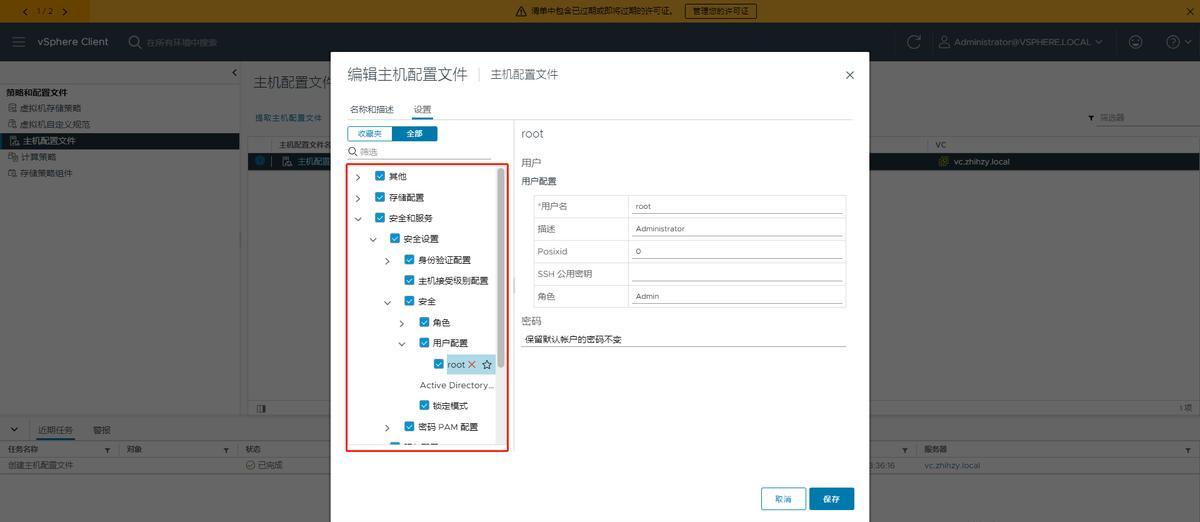

首先,当您发现虚拟机密码忘记时,可以通过以下步骤尝试恢复或重置密码:
- 使用密码提示
在虚拟机登录界面,如果之前设置了密码提示,可以尝试根据提示回忆密码。这是最简单直接的方法,如果能成功回忆起密码,那么问题就迎刃而解。
- 重置密码
如果无法通过密码提示回忆起密码,可以尝试使用虚拟机管理工具(如VMware、VirtualBox等)提供的密码重置功能。以下以VMware为例进行说明:
a. 打开VMware软件,找到需要重置密码的虚拟机。
b. 在虚拟机列表中,右键点击需要重置密码的虚拟机,选择“设置”。
c. 在设置界面,点击“选项”,然后选择“常规”。
d. 在“常规”选项卡中,找到“用户密码”或“管理员密码”选项,点击“重置密码”。
e. 按照提示输入新的密码,并确认密码,点击“确定”完成密码重置。
- 使用虚拟机快照
如果之前创建了虚拟机快照,那么可以通过恢复快照来找回原始密码。以下是操作步骤:
a. 在虚拟机管理软件中,找到需要恢复的虚拟机。
b. 右键点击虚拟机,选择“快照”菜单,然后点击“还原到快照”。
c. 在弹出的窗口中,选择一个日期早于忘记密码时间的快照,点击“还原”。
d. 虚拟机会恢复到所选快照的状态,包括当时的密码。
- 修改虚拟机配置文件
对于一些虚拟机,可以通过修改配置文件来重置密码。例如,在VirtualBox中,可以编辑虚拟机对应的XML配置文件,找到密码字段并进行修改。但这种方法需要一定的技术知识,操作不当可能导致虚拟机损坏。
- 寻求官方支持
如果以上方法都无法解决问题,可以考虑联系虚拟机软件的官方技术支持,他们可能会提供更为专业的解决方案。
最后,为了避免虚拟机密码丢失,建议您在设置密码时遵循以下原则:
- 使用强密码:结合大小写字母、数字和特殊符号,提高密码复杂度。
- 设置密码提示:为密码设置提示,以便在忘记密码时能够快速回忆。
- 定期备份:定期备份虚拟机文件,包括快照,以便在密码丢失时能够快速恢复。
- 记录密码:在安全的地方记录虚拟机密码,如密码管理软件等。
通过以上方法,相信您在遇到虚拟机密码丢失的情况时,能够更加从容应对。
版权声明:本文内容由互联网用户自发贡献,该文观点仅代表作者本人。本站仅提供信息存储空间服务,不拥有所有权,不承担相关法律责任。如发现本站有涉嫌抄袭侵权/违法违规的内容, 请发送邮件至2705686032@qq.com 举报,一经查实,本站将立刻删除。原文转载: 原文出处: